с 2000 года
Как определить тип файла
Во-первых, мы предполагаем, что вы уже воспользовались формой поиска FILExt для получения информации о файле, который вы не можете открыть. Если нет, см. Инструкцию по использованию FILExt.
Невозможно знать всё на свете, поэтому наверняка есть много типов файлов, не перечисленных в базе данных FILExt. На этот случай, вам, возможно, придется продолжить поиски, чтобы получить нужную информацию. На этой странице собраны некоторые рекомендации, как это сделать...
Использование поисковых систем в интернете
Поисковые системы в интернете могут помочь вам найти типы файлов по их расширению. Сначала выполните поиск по полному имени файла. Если это не дает никаких полезных результатов, подумайте о том, чтобы использовать поисковый запрос: .ext file
Замените ".ext" выше на интересующее вас расширение файла и оставьте слово "файл" с ним для вашего поиска. Эта комбинация, как правило, дает полезные результаты, хотя вам, возможно, придется просмотреть сотни страниц, чтобы найти что-то, что вы сможете использовать. Когда отобразятся результаты поиска в Google, нажмите комбинацию клавиш Control-F и введите ".ext" с точкой в поле поиска, что позволит найти и подсветить это слово на странице в браузере. Это необходимо сделать, потому что Google игнорирует символ точки при поиске, но как правило вам потребуются именно результаты с точкой. (Подсказка: Когда вы кликаете на ссылки в поиске, лучше открывайте их в новой вкладке (с помощью Ctrl + Click) или в новом окне (используйте правую кнопку мыши). Таким образом, вам не нужно будет перезагружать результаты поиска)
Если поиск в Интернете не дает существенных результатов, не забудьте также поискать группы новостей, форумы, группы в discord и т.п.. Особенно, если файл связан с компьютерной игрой. Многие обсуждения происходят вокруг "взлома" различных файлов данных и/или преобразования данных из одного формата в другой. Ваш тип файла может быть одним из таких, и, возможно, вы найдете ссылки на свой ответ в обсуждении и комментариях.
Используйте контекст файла
Где находится файл, как он был получен, а также дата и время файла могут стать теми ниточками, которые раскроют вам суть файла. Прочтите следующие советы...
- Где и как вы получили файл? Ответ на эти два вопроса может дать вам основные подсказки относительно содержимого файла и того, что может быть использовано для его открытия. Если вы скачали его из Интернета, вернитесь на сайт, откуда он скачан, и поищите подсказки там. При необходимости напишите владельцу сайта и спросите его о файле.
- Где именно этот файл хранится в вашей системе? Жесткий диск компьютера обычно организован как картотека. Файлы хранятся в папках, а папки организованы в соответствии с их использованием. Папки, находящиеся в каталоге "Program Files", обычно являются программами и/или файлами, необходимыми для запуска программ. Таким образом, файлы оттуда обычно каким-то образом связаны с конкретной программой, хранящейся в той же папке. Файлы в разделе "Мои изображения" обычно представляют собой графические файлы. И так далее. Посмотрите на полное имя файла и структуру каталогов, где находится файл, и, возможно вам удастся понять, какая программа работает с этим файлом или примерное назначение этой программы. Кликните правой кнопкой мыши по файлу и выберите пункт Свойства, чтобы увидеть путь к файлу на диске (возможно, вам придется кликнуть по этому местоположению и прокрутить, чтобы увидеть весь список каталогов).
- Что вы делали, когда...? Дата и время создания файла в вашей системе, время последнего изменения и время доступа к нему являются частью его свойств, которые можно просмотреть по правуму клику мышью. Подумайте хорошенько о том, что вы делали в момент создания или последнего изменения файла. Возможно, вы случайно вспомните что-то, что поможет установить взаимосвязь между конкретной программой и интересующим вас файлом. (Это не слишком вероятно, но стоит задуматься, если другие советы ничего не дадут.)
Изучите файл в программе редактирования файлов
У FILExt имеется отдельная страница, посвященная просмотру файлов. Краткое изложение этой информации находится здесь.
В принципе, можно заглянуть в файл, чтобы попытаться найти в нем некоторые данные, которые дадут подсказку с какой программой ассоциировать этот файл. Можно использовать данные, найденные в файле, чтобы определить, что это за файл, и сделать вывод о программе, в которой он создан, или, как минимум, извлечь данные, которые важны для вас в "сыром" виде, чтобы потом использовать их в какой-то другой программе.
Онлайн-просмотр файлов FILExt может помочь вам в этом. Существует также ряд программ, которые позволяют открывать файлы любого типа. Здесь мы оставим ссылку на пробную версию программы EditPad Pro (http://www.editpadpro.com/). Когда вы откроете двоичный файл в EditPad Pro, вы увидите и двоичные байты, и символы ASCII. Если вам повезет, когда вы проделаете это с неизвестным файлом, вы сможете найти подсказки о программе, в которой создан файл. Например, если кто-то отправит вам файл .PSPIMAGE и вы откроете его в EditPad Pro, вы можете увидеть...

Обратите внимание, прямо в верхней части файла .PSPIMAGE он сообщает вам, что он был создан в программе Paint Shop Pro и является изображением. К сожалению, не все файлы так легко понять. Однако, если вы пролистаете файл, вы легко можете найти отметки об авторских правах или какую-то другую индикацию того, что это за тип файла.
Есть и другие индикаторы типа файла, например, для некоторых типов определяющими являются первые несколько символов (часть из них перечислена на нашей странице о том, как просматривать файлы).
Используйте TrID или другие программы идентификации файлов
TrId - это программа, которая читает файл и сравнивает его структуру с рядом известных заранее структур. Если совпадение найдено, вам предоставляются варианты. TrID являетя бесплатной программой, которую вы можете загрузить на свой компьютер или можно воспользоваться онлайн-версией, где вы загружаете файл на сервер для его анализа там. [Примечание: Проект FILExt получил разрешение для использования данных TrID в своих списках. TrID лучше всего использовать либо для сужения направления поиска, если поиск по FILExt дает несколько альтернатив, либо если файл не имеет расширения (или расширение неправильное).
Аналогичный продукт, разрабатываемый компанией Forensic Innovations, Inc., называется FI Tools. Этот продукт имеет пробную версию, которая может помочь при однократной необходимости опознать файл, либо вы можете приобрести лицензию на использование версии без ограничений.
Используйте Process Monitor
Если файл находится в вашем компьютере и вы не знаете, каким приложением он создан, возможно, вы сможете это выяснить с помощью программы Process Monitor. Она будет отображать и регистрировать все текущие действия с файлами на вашем компьютере. Чтобы использовать этот инструмент для определения типов файлов, вам нужно убедится, что во время работы Process Monitor-а исследуемый файл сохраняется какой-либо программой. Поэтому этот инструмент хорош только для исследования неизвестных файлов, которые часто обновляются (перезаписываются) или создаются во время работы вашего компьютера.
Когда запущен Process Monitor вы увидите журнал действий, заполняющийся в процессе работы вашего компьютера. По истечении короткого промежутка времени, и/или когда вы знаете, что один из неизвестных файлов был создан, прекратите ведение журнала (Control-E), а затем используйте функцию поиска для нахождения имени файла. Возможно, вам придется просмотреть несколько записей, чтобы понять, какая программа или процесс создали или записали в ваш файл. Эти журналы могут стать очень большими и будут продолжать расти, пока вы не остановите запись, поэтому обязательно остановите ведение журнала перед выполнением поиска, или сам поиск заставит журнал расти быстрее, чем ваш поиск будет выполняться.
Напишите на тематический форум
Найдите тематический форум для того, чтобы задать вопросы. Вы можете прочесть старые ответы на вопросы там, и, если вы не найдете ответа, вы можете опубликовать новый вопрос. Если вы спрашиваете о конкретном файле и о том, как его открыть, было бы полезно, если бы вы разместили первые 256 байт файла вместе с вашим сообщением (в этой части файла часто содержится полезная информация). Существует бесплатный инструмент под названием Minidumper, который может помочь вам сделать это и даже предоставит данные в таком формате, который вы можете разместить непосредственно в сообщении форума. Так что все, что вам нужно сделать, это скопировать результат в буфер обмена (просто нажмите на кнопку копирования), а затем вставить результаты в сообщение форума. Например...
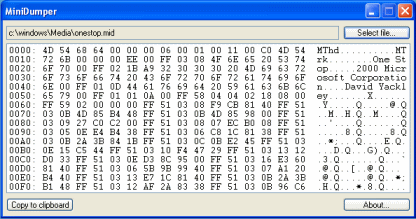
Вот другие советы, которые также могут быть полезны. К примеру...
- Как вы думаете, чем может являться данный файл?
- Если вы получили файл по электронной почте, что написал отправитель, создавший этот файл? (Если ничего - спросите его).
- Если вы нашли файл на своем компьютере, посмотрите, где он был изначально? Рядом с какой программой?
- Вы проверили его с помощью TrID (онлайн или оффлайн, если это большой файл)?
- Что содержится в начале файла? (Запустите Minidumper).
- И так далее.
Любая информация, которая может помочь, будет уместна в вашем посте на форуме. Сообщение, в котором просто говорится: "Как мне открыть такой-то файл?" довольно бесполезное и вряд ли вам ответят.
Посмотрите другие справочники по расширениям файлов...
Существует большое количество справочников расширений файлов в Интернете. Если расширения пока нет в коллекции FILExt, то оно может оказаться в одном из других справочников.
Когда вы найдете ответ...
...пожалуйста, не забудьте вернуться на сайт FILExt, если вы узнали больше информации о своем файле (в частности, о программе, назначении расширения и сайте разработчика программы). Другие люди могут искать тот же тип файла, в таком случае вы можете помочь, отправив информацию для включения в нашу базу данных. Не забудьте оставить ссылку, по которой вы нашли информацию. Это весьма помогает при добавлении данных.