منذ عام 2000
كيفية إدارة ملحقات الملفات
عادة ، لإدارة الامتدادات وارتباطاتها ، يجب عليك إما تحرير السجل أو فتح مستكشف Windows وتحديد & quot؛ أدوات | خيارات المجلد | أنواع الملفات & quot؛ والعمل ضمن هيكل القائمة.
ولكن ، هل هناك أي أداة مساعدة مصممة لإدارة امتداد الملفات؟
نعم ، المنتج يجعل كل ذلك غير ضروري. اسم المنتج هو إقران هذا بواسطة Spearit Software. Associate This هو مدير كامل لأنواع الملفات ؛ كما أنه يراقب أنواع الملفات ويضع علامة على أي برامج تحاول اختطاف أي منها ، مما يسمح لك بعكس التغيير ؛ ويضيف وظيفة إلى قائمة النقر بزر الماوس الأيمن مما يتيح لك تحديد البرنامج الذي تريد فتح نوع الملف الذي لديك برامج متعددة له.
بدائل ...
إذا كنت من النوع العملي ، فهناك برامج تضع الواجهة الأمامية لواجهة المستخدم الرسومية أعلى إجراء تحرير السجل.
واحد هو...
File Types Manager هو برنامج مجاني يضع وجهًا على إدخالات التسجيل التي تتحكم في تعيينات نوع الملف. كما أنه يمنحك نظرة ثاقبة حول ماهية إدخالات CLSID الغامضة في السجل الخاص بك - كما تعلم ، الإدخالات التي تبدأ وتنتهي بـ {الأقواس} وتحتوي على ما يبدو على سلاسل أحرف عشوائية. باستخدام البرنامج ، يمكنك تحرير أو إضافة أو حذف اقترانات نوع ملف معين. ومع ذلك ، للقيام بذلك تحتاج حقًا إلى معرفة شيء ما عما تفعله. تحتاج إلى معرفة القيم التي يجب إدخالها في مربعات الحوار المختلفة ؛ إذا لم تفعل ، يمكنك جعل جهاز الكمبيوتر الخاص بك غير قابل للاستخدام.
قبل استخدام أي أدوات مثل هذه ، قد ترغب في عمل نسخة احتياطية من السجل الخاص بك فقط في حالة حدوث خطأ. يرجى الاطلاع على المناقشة هنا ...
https://support.microsoft.com/help/322756/how-to-back-up-and-restore-the-registry-in-windows
تحذير!
قد تؤدي إضافة اقترانات امتدادات الملفات أو حذفها أو تغييرها إلى عواقب غير متوقعة.
قم بأي من هذه الأشياء على المخاطر الخاصة!
هناك إجراءات مختلفة لإصدارات أنظمة التشغيل المختلفة. كل موصوف هنا.
Windows 10 و 7 و
يضيف إصدار Windows الحالي من Microsoft طبقة رسومية أعلى ما سبق ويضيف أيضًا لمسة حيث يمكنك ، بإجراء واحد ، تعيين جميع أنواع الملفات التي يمكن لبرنامج معين فتحها لتخصيصها لهذا البرنامج - أو أي جزء منها.
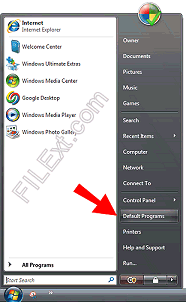
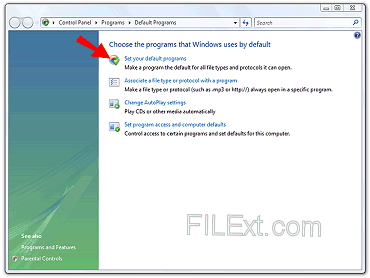
لإجراء أيٍّ من هذين الخيارين ، استخدم قائمة ابدأ (في نظام التشغيل Vista ، هذا هو الزر الموجود في الجزء السفلي الأيسر مع شعار Microsoft عليه). في القائمة اليمنى حدد البرامج الافتراضية أو إعدادات | التطبيقات الافتراضية (في Windows 10). ثم ، بناءً على ما تريد القيام به ، اتبع التسلسل إلى اليسار (تعيين اقترانات امتداد الملف الفردية) أو إلى اليمين (تعيين إجمالي الامتدادات الافتراضية للبرنامج).
تعيين اقترانات امتدادات الملفات الفردية |
تعيين اقترانات الإضافات الافتراضية للبرنامج |
يتم إجراء إعداد اقترانات امتدادات الملفات الفردية باستخدام الخيار الثاني (إقران نوع ملف أو بروتوكول مع برنامج) في مربع حوار البرامج الافتراضية. عند تحديد ذلك ، كما هو الحال مع الإصدارات الأخرى من Windows ، سيتوقف نظام التشغيل مؤقتًا ، ويجمع المعلومات ، ثم يعرض جميع اقترانات امتدادات الملفات الحالية.
لتغيير اقتران ، حدده أولاً. في هذه الحالة يتم تحديد الامتداد .aif. ثم ، انقر فوق زر تغيير البرنامج. عندما تفعل ذلك ، سيتم فتح مربع حوار آخر مثل المربع أدناه.
في مربع الحوار هذا ، سترى البرامج التي يوصي Windows بربطها بامتداد الملف ولكن إذا كان البرنامج الذي تريده مثبتًا ولكنه غير مرئي ، يمكنك اختيار خيار الاستعراض والانتقال إليه لتحديده. أغلق كل شيء وسيصبح الارتباط الجديد ساري المفعول. |
يتم تنفيذ إعداد الاقترانات الافتراضية لأحد البرامج باستخدام الخيار الأول (تعيين البرامج الافتراضية) في مربع حوار البرامج الافتراضية. عند تحديد ذلك ، سيتم تقديمك مع تلك البرامج التي يعرفها Windows والتي لها العديد من اقترانات امتدادات الملفات المحتملة.
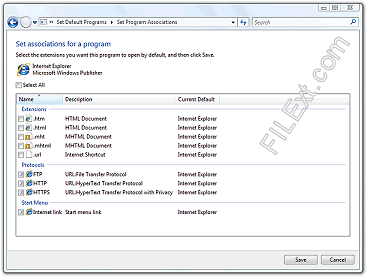
حدد البرنامج الذي تريد العمل معه. في هذا المثال ، تم تحديد Internet Explorer. بمجرد تحديد مربع حوار مثل المربع أدناه سيتم فتحه.
لاحظ أن مربع الحوار هذا يعرض امتدادات الملفات المتنوعة التي يمكن لـ Internet Explorer فتحها بالإضافة إلى البروتوكولات التي يمكنه التعامل معها ويسمح لك الخيار الأخير بتحديد ظهور Internet Explorer في قائمة قائمة ابدأ. يمكنك تحديد واحد أو كل مربعات الاختيار حسب احتياجاتك. لن تظهر كل هذه في جميع البرامج. بعض البرامج ، على سبيل المثال ، لا تتعامل مع أي بروتوكولات ولن يظهر هذا القسم لهذا البرنامج. |



ويندوز إكس بي
بشكل عام ، يمكنك الوصول إلى أنواع الملفات عبر أي نافذة Windows Explorer ...
- افتح My Documents أو My Computer من قائمة ابدأ.
- انقر على قائمة أدوات .
- انقر فوق عنصر خيارات المجلد . سيظهر مربع حوار به علامات تبويب.
- انقر فوق علامة التبويب أنواع الملفات . دع Windows يملأ مربع المعلومات.
- قم بالتمرير إلى امتداد الملف المعني.
- استخدم الزر تغيير لإجراء تغييرات بسيطة أو الزر "خيارات متقدمة" لإجراء تغييرات مفصلة. (عذرًا ، لا يمكن لـ FILExt تزويدك ببرنامج تعليمي حول رسائل DDE ، لذا تعرف على ما تفعله إذا حاولت إجراء تغييرات متقدمة تتضمن تبادل رسائل DDE.)
اختصار ...
إذا كان كل ما تريد القيام به هو تعيين برنامج معروف لنوع ملف معين ، فهناك طريقة للقيام بذلك تكون أبسط إلى حد ما مما سبق.
- افتح مستكشف Windows وانتقل إلى موقع يوجد به ملف من النوع الذي تريد تعيينه.
- ثم ، انقر بزر الماوس الأيمن على الملف وحدد خيار فتح باستخدام ... في قائمة النقر بزر الماوس الأيمن.
- انتقل إلى اسم البرنامج وقم بتمييزه.
- تحقق من & quot؛ استخدم دائمًا ... & quot؛ مربع وانقر فوق موافق.
كن حذرًا جدًا بحيث لا تفعل ذلك على أي ملف نظام (خاصة EXE أو SYS أو DLL). يمكنك بسهولة تعطيل البرامج إذا قمت بذلك!
كيفية إدارة الدلائل والملفات
بينما يمكنك دائمًا استكشاف كل دليل على حدة ، يوجد برنامج واحد يقوم بعمل جيد في عرض وإدارة كل من الملفات والمجلدات على نظامك: FolderSizes
FolderSizes هي أداة لتحليل مساحة القرص على دراية بالشبكة مصممة للمساعدة في إدارة استخدام مساحة القرص. يمكنه عزل مجموعة متنوعة من الملفات التي تهدر المساحة (مثل الملفات الكبيرة والمؤقتة والمكررة) & ndash؛ بالإضافة إلى ذلك ، فإنه يكشف عن توزيع الملف حسب النوع أو السمات أو الحجم أو المالك أو التاريخ أو طول اسم الملف.