с 2000 года
Как создать ассоциацию для расширений файлов
Обычно для изменения ассоциаций расширений файлов вам нужно либо отредактировать реестр, либо открыть Проводник Windows, выбрать пункт "Инструменты | Параметры папок | Типы файлов" и настроить параметры в этом меню.
Но существует ли какая-нибудь утилита, предназначенная для управления расширениями файлов?
Да, такой продукт существует. Приложение называется Associate This ("Ассоциируй Это") от разработчика Spearit Software. Associate This это менеджер для типов файлов. Еще он отслеживает типы файлов и помечает любые программы, пытающиеся переназначить ассоциации для файла, позволяя вам отменить такие изменения. Также он добавляет функцию в меню правой кнопки мыши, позволяющую вам выбрать программу, с помощью которой вы бы хотели открыть файл, если есть выбор из нескольких программ.
Альтернативы...
Если вы относитесь к ленивому типу пользователей, то существуют программы, которые упрощают редактирование реестра, позволяя делать это через графический интерфейс.
Одна из таких программ...
File Types Manager ("Диспетчер типов файлов")
File Types Manager - это бесплатная программа, которая в понятной форме позволяет управлять ассоциациями типов файлов и программ, хранящимися в реестре. Она также даст вам некоторое представление о том, что представляют собой эти таинственные записи CLSID в вашем реестре - те самые записи, начинающиеся и заканчивающиеся {фигурными скобками} и содержащие, казалось бы, случайные строки символов. С помощью Диспетчера вы можете редактировать, добавлять или удалять определенные ассоциации типов файлов. Однако, для этого вам действительно нужно иметь представление о том, что вы делаете. Вам нужно точно знать, какие значения вводить в различные диалоговые окна. В противном случае вы рискуете сделать вашу систему непригодной для использования.
Перед использованием любых инструментов, подобных этому, вы можете создать резервную копию реестра на случай ошибок. Пожалуйста, посмотрите обсуждение здесь...
Как создать резервную копию и восстановить реестр в Windows - support.microsoft.com
Внимание!
Добавление, удаление или изменение ассоциаций расширений файлов может иметь неожиданные последствия.
Вносите изменения на свой страх и риск!
Существуют различные процедуры для различных версий операционной системы. Каждый из способов описан ниже.
Windows 11, 10, 7
Текущая версия Microsoft Windows предоставляет графический интерфейс с возможностью в один клик назначить все типы файлов, которые будет открывать желаемая вами программа, или ассоциировать с ней произвольную часть типов файлов.
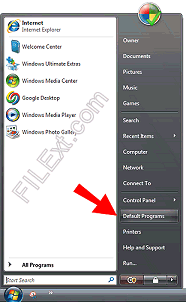
Для этого используйте меню Пуск (кнопка в левом нижнем углу экрана
с логотипом Microsoft). В меню выберите пункт
Программы по умолчанию (Default Programs) или Настройки | Программы по умолчанию (Settings | Default Apps - для Windows 10).
Затем, в зависимости от того, что вы хотите сделать,
следуйте инструкции слева (назначьте отдельные ассоциации расширений файлов) или справа
(назначьте для программы все расширения по умолчанию).
Установить ассоциации расширений для отдельного файла |
Установить ассоциации расширений по умолчанию для программы |
Настройка ассоциаций отдельных расширений файлов выполняется с помощью второй опции (Связать тип файла или протокол с программой) в диалоговом окне Программы по умолчанию (Default Programs). Когда вы выберете этот параметр, как и в других версиях Windows, операционная система задумается на некоторое время, соберет информацию, а затем отобразит все текущие ассоциации расширений файлов.
Чтобы изменить ассоциацию, сначала выделите ее. В нашем примере выбирается расширение .aif. Затем нажмите на кнопку "Изменить программу". Когда вы это сделаете, откроется еще один диалог, подобный приведенному ниже.
В этом диалоговом окне вы увидите программы, которые Windows рекомендует для связи с расширением файла. Если желаемая программа установлена, но не видна в списке, вы можете нажать Обзор и выбрать файл программы на диске. Закройте все окна чтобы новая ассоциация вступила в силу. |
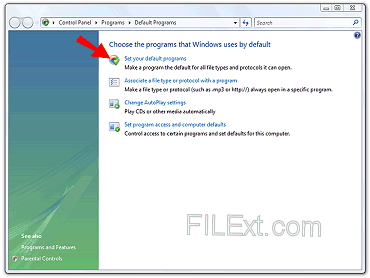
Настройка ассоциаций по умолчанию для программы выполняется с помощью первого параметра (Установить программы по умолчанию) в диалоговом окне Программы по умолчанию (Default programs). Когда вы перейдете туда, вам будут показаны те программы, которые в Windows связаны (ассоциированы) с несколькими типами файлов.
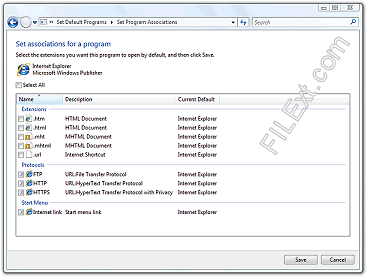
Выберите программу, настройки которой вы хотели бы изменить. В этом примере выбран Internet Explorer. После выбора откроется диалоговое окно, подобное приведенному ниже.
Обратите внимание, что в этом диалоговом окне отображаются различные расширения файлов, которые Internet Explorer может открыть, а также протоколы, с которыми он умеет работать, и последний параметр позволяет указать, что Internet Explorer будет отображаться в меню Пуск. Вы можете выбрать один или все флажки в соответствии с вашими потребностями. Не все из них будут отображаться для других программ. Некоторые программы, к примеру, не обрабатывают никаких протоколов, в таком случае раздел с протоколами не будет показан. |



Windows XP
Как правило, доступ к типам файлов осуществляется через любое окно проводника Windows...
- Откройте Мои документы или Мой компьютер в меню Пуск.
- Кликните меню Инструменты (Tools).
- Кликните пункт Опции папок (Folder Options). Появится диалоговое окно с вкладками.
- Кликните по вкладке Типы файлов (File types). Windows покажет информацию о них.
- Прокрутите список до нужного расширения файла.
- Используйте кнопку Изменить (Change) для основных изменений или кнопку Дополнительно (Advanced) для расширенной настройки. (Извините, FILExt не может дать вам подробную инструкцию по настройке сообщений DDE (DDE - Dynamic Data Exchange Messaging), будьте внимательны, если ваши изменения затрагивают обмен сообщениями DDE)
Кратчайший путь...
Если все, что вам требуется, это назначить программу для заданного типа файла, то есть способ сделать это несколько проще, чем способом, описанным выше.
- Откройте Проводник Windows и перейдите в папку, в которой находится файл того типа, который вы хотите связать с программой.
- Затем щелкните правой кнопкой мыши на файле и выберите пункт Открыть с помощью... в контекстном меню.
- Выберите программу на диске.
- Установите флажок "Всегда открывать с помощью..." и нажмите OK.
Будьте внимательны, чтобы не сделать так с системными файлами (в частности EXE, SYS или DLL). Иначе вы просто поломаете запуск программ!
Как управлять каталогами и файлами
Хотя вы всегда можете просто просмотреть каждый каталог по очереди, есть одна программа, которая хорошо справляется с отображением и управлением файлами и папками в вашей системе: FolderSizes
FolderSizes - это инструмент анализа дискового пространства, предназначенный для управления свободным местом на диске. Он может изолировать различные файлы, занимающие много места (например, большие, временные и дубликаты файлов), а также показывает распределение файлов по типу, атрибутам, размеру, владельцу, дате или длине имени файла.