desde 2000
Como gerenciar extensões de arquivo
Normalmente, para gerenciar extensões e suas associações, você teria que editar o registro ou abrir o Windows Explorer e selecionar "Ferramentas|Opções de pasta|Tipos de arquivo" e trabalhar dentro dessa estrutura de menu.
Mas existe algum utilitário projetado para gerenciamento de extensão de arquivo?
Sim, um produto torna tudo isso desnecessário. O nome do produto é Associate This da Spearit Software. Associate This é um gerenciador completo para tipos de arquivos; ele também monitora os tipos de arquivo e sinaliza qualquer programa que tente seqüestrar qualquer um, permitindo que você reverta a mudança; e adiciona uma função ao menu do botão direito, permitindo que você selecione o programa que deseja abrir um tipo de arquivo para o qual você possui vários programas.
Alternativas...
Se você é do tipo prático, existem programas que colocam um front-end de GUI no topo do procedimento de edição do registro.
Um é...
File Types Manager é um programa gratuito que coloca um rosto nas entradas do registro controlando as atribuições de tipo de arquivo. Ele também fornece algumas informações sobre o que essas misteriosas entradas CLSID estão em seu registro - você sabe, as entradas que começam e terminam em {chaves} e contendo seqüências de caracteres aparentemente aleatórias. Usando o programa, você pode editar, adicionar ou excluir associações de tipo de arquivo específicas. No entanto, para fazer isso, você realmente precisa saber algo sobre o que está fazendo. Você precisa saber exatamente quais valores inserir nas várias caixas de diálogo; se você não fizer isso, poderá tornar seu computador inutilizável.
Antes de usar qualquer ferramenta como essas, você pode fazer backup de seu registro para o caso de ocorrer um erro. Veja a discussão aqui...
https://support.microsoft.com/help/322756/how-to-back-up-and-restore-the-registry-in-windows
Aviso!
Adicionar, excluir ou alterar associações de extensão de arquivo pode ter consequências inesperadas.
Faça qualquer uma dessas coisas em seu risco próprio!
Existem diferentes procedimentos para diferentes versões do sistema operacional. Cada um é descrito aqui.
Windows 11, 10, 7
A versão atual do Windows da Microsoft adiciona uma camada gráfica em cima do acima e também adiciona uma reviravolta onde você pode, com uma ação, atribuir todos os tipos de arquivo que um determinado programa pode abrir para ser atribuído a esse programa - ou qualquer parte deles.
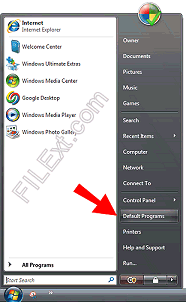
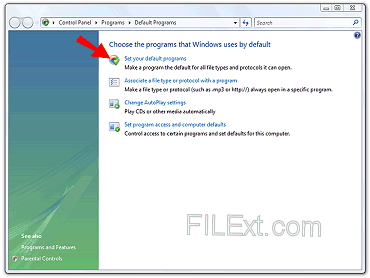
Para fazer qualquer um desses, use o menu Iniciar (no Vista, esse é o botão no canto inferior esquerdo com o logotipo da Microsoft). No menu direito, selecione Programas padrão ou Configurações | Aplicativos padrão (no Windows 10). Em seguida, dependendo do que você deseja fazer, siga a sequência para a esquerda (atribuir associações de extensão de arquivo individuais) ou para a direita (atribuir extensões padrão do programa total).
Definir associações de extensão de arquivo individual |
Definir associações de extensão padrão do programa |
A configuração de associações de extensão de arquivo individual é realizada usando a segunda opção (Associar um tipo de arquivo ou protocolo a um programa) na caixa de diálogo Programas padrão. Quando você seleciona isso, como em outras versões do Windows, o sistema operacional fará uma pausa, coletará as informações e exibirá todas as associações de extensão de arquivo atuais.
Para alterar uma associação, primeiro selecione-a. Neste caso, a extensão .aif é selecionada. Em seguida, clique no botão Alterar programa. Quando você fizer isso, outra caixa de diálogo como a abaixo será aberta.
Nesta caixa de diálogo você verá os programas que o Windows recomenda para associação com a extensão do arquivo, mas se o que você deseja estiver instalado, mas não estiver visível, você poderá escolher a opção Procurar e navegar até ele para selecioná-lo. Feche tudo e a nova associação entrará em vigor. |
A configuração das associações padrão para um programa é realizada usando a primeira opção (Definir seus programas padrão) na caixa de diálogo Programas padrão. Quando você seleciona que serão apresentados aqueles programas que o Windows conhece e que possuem várias associações de extensão de arquivo possíveis.
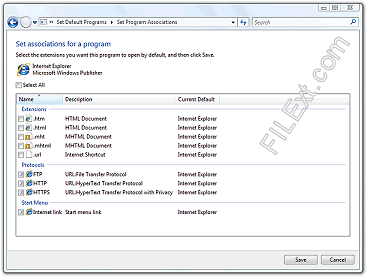
Selecione o programa com o qual deseja trabalhar. Neste exemplo, o Internet Explorer está selecionado. Uma vez selecionado, uma caixa de diálogo como a abaixo será aberta.
Observe que esta caixa de diálogo mostra as várias extensões de arquivo que o Internet Explorer pode abrir, bem como os protocolos que ele pode manipular e a opção final permite especificar que o Internet Explorer aparecerá na lista do menu Iniciar. Você pode selecionar uma ou todas as caixas de seleção conforme suas necessidades. Nem todos eles aparecerão para todos os programas. Alguns programas, por exemplo, não lidam com nenhum protocolo e esta seção não apareceria para esse programa. |



Windows XP
Em geral, você acessa os tipos de arquivo por meio de qualquer janela do Windows Explorer...
- Abra Meus Documentos ou Meu Computador no menu Iniciar.
- Clique no menu Ferramentas.
- Clique no item Opções de pasta. Uma caixa de diálogo com guias será exibida.
- Clique na guia Tipos de arquivo. Deixe o Windows preencher a caixa de informações.
- Role até a extensão do arquivo em questão.
- Use o botão Alterar para fazer alterações simples ou o botão Avançado para fazer alterações detalhadas. (Desculpe, o FILExt não pode fornecer um tutorial sobre mensagens DDE, portanto, saiba o que você está fazendo se tentar fazer alterações avançadas que envolvam troca de mensagens DDE.)
Um atalho...
Se tudo o que você quer fazer é atribuir um programa conhecido a um determinado tipo de arquivo, existe uma maneira de fazer isso que é um pouco mais simples do que a acima.
- Abra o Windows Explorer e navegue até um local onde esteja localizado um arquivo do tipo que você deseja atribuir.
- Em seguida, clique com o botão direito do mouse no arquivo e selecione a opção Abrir com... no menu do botão direito.
- Navegue até o nome do programa e realce-o.
- Marque a caixa "Sempre usar..." caixa e clique em OK.
Tenha muito cuidado para não fazer isso em nenhum arquivo do sistema (especialmente EXE, SYS ou DLL). Você pode facilmente desabilitar programas se você fizer isso!
Como gerenciar diretórios e arquivos
Embora você sempre possa explorar cada diretório, há um programa que faz um bom trabalho ao exibir e gerenciar arquivos e pastas em seu sistema: FolderSizes
FolderSizes é uma ferramenta de análise de espaço em disco com reconhecimento de rede projetada para ajudar a gerenciar o uso do espaço em disco. Ele pode isolar uma variedade de arquivos que desperdiçam espaço (como arquivos grandes, temporários e duplicados) – além disso, revela a distribuição de arquivos por tipo, atributos, tamanho, proprietário, data ou tamanho do nome do arquivo.