depuis 2000
Comment gérer les extensions de fichiers
Normalement, pour gérer les extensions et leurs associations, vous devez soit modifier le registre, soit ouvrir l'Explorateur Windows et sélectionner "Outils|Options des dossiers|Types de fichiers" et travailler dans cette structure de menu.
Mais existe-t-il un utilitaire conçu pour la gestion des extensions de fichiers ?
Oui, un produit rend tout cela inutile. Le nom du produit est Associate This de Spearit Software. Associate This est un gestionnaire complet pour les types de fichiers ; il surveille également les types de fichiers et signale tous les programmes essayant de les pirater, vous permettant d'annuler la modification ; et il ajoute une fonction à votre menu clic droit vous permettant de sélectionner le programme que vous souhaitez ouvrir un type de fichier pour lequel vous avez plusieurs programmes.
Alternatives...
Si vous êtes du genre pratique, il existe des programmes qui placent une interface graphique au-dessus de la procédure d'édition du registre.
L'un est...
File Types Manager est un programme gratuit qui met un visage sur les entrées de registre contrôlant les affectations de type de fichier. Cela vous donne également un aperçu de ce que sont ces mystérieuses entrées CLSID dans votre registre - vous savez, les entrées commençant et se terminant par {accolades} et contenant des chaînes de caractères apparemment aléatoires. À l'aide du programme, vous pouvez modifier, ajouter ou supprimer des associations de types de fichiers spécifiques. Cependant, pour ce faire, vous devez vraiment savoir quelque chose sur ce que vous faites. Vous devez savoir exactement quelles valeurs entrer dans les différentes boîtes de dialogue ; si vous ne le faites pas, vous pouvez rendre votre ordinateur inutilisable.
Avant d'utiliser des outils comme ceux-ci, vous voudrez peut-être sauvegarder votre registre au cas où une erreur se produirait. S'il vous plaît voir la discussion ici...
https://support.microsoft.com/help/322756/how-to-back-up-and-restore-the-registry-in-windows
Attention !
L'ajout, la suppression ou la modification d'associations d'extensions de fichiers peut avoir des conséquences inattendues.
Faites l'une de ces actions à votre risques et périls !
Il existe différentes procédures pour différentes versions du système d'exploitation. Chacun est décrit ici.
Windows 11, 10, 7
La version Windows actuelle de Microsoft ajoute une couche graphique au-dessus de ce qui précède et ajoute également une touche où vous pouvez, en une seule action, attribuer tous les types de fichiers qu'un programme donné peut ouvrir pour être attribués à ce programme - ou à n'importe quelle partie d'entre eux.
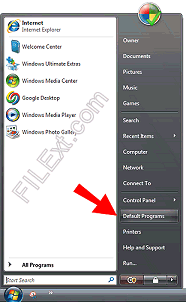
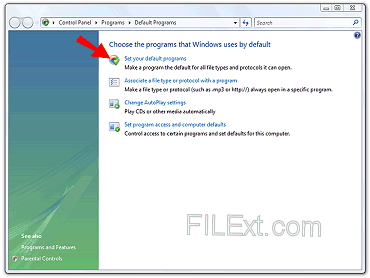
Pour faire l'une ou l'autre, utilisez le menu Démarrer (sur Vista, c'est le bouton en bas à gauche avec le logo Microsoft dessus). Dans le menu de droite, sélectionnez Programmes par défaut ou Paramètres | Applications par défaut (sous Windows 10). Ensuite, selon ce que vous voulez faire, suivez la séquence vers la gauche (attribuez des associations d'extensions de fichiers individuelles) ou vers la droite (attribuez l'ensemble des extensions par défaut du programme).
Définir des associations d'extensions de fichiers individuelles |
Définir les associations d'extensions par défaut du programme |
La définition d'associations d'extensions de fichiers individuelles s'effectue à l'aide de la deuxième option (Associer un type de fichier ou un protocole à un programme) de la boîte de dialogue Programmes par défaut. Lorsque vous sélectionnez cela, comme avec les autres versions de Windows, le système d'exploitation s'arrête, collecte les informations, puis affiche toutes les associations d'extension de fichier actuelles.
Pour modifier une association, sélectionnez-la d'abord. Dans ce cas, l'extension .aif est sélectionnée. Ensuite, cliquez sur le bouton Changer de programme. Lorsque vous faites cela, une autre boîte de dialogue comme celle ci-dessous s'ouvrira.
Dans cette boîte de dialogue, vous verrez les programmes recommandés par Windows pour l'association avec l'extension de fichier, mais si celui que vous voulez est installé mais non visible, vous pouvez choisir l'option Parcourir et y accéder pour le sélectionner. Fermez tout et la nouvelle association prend effet. |
La définition des associations par défaut pour un programme s'effectue à l'aide de la première option (Définir vos programmes par défaut) de la boîte de dialogue Programmes par défaut. Lorsque vous sélectionnez cela, les programmes que Windows connaît et qui ont plusieurs associations d'extension de fichier possibles vous seront présentés.
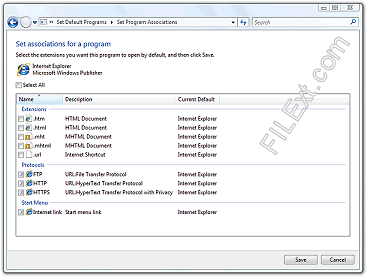
Sélectionnez le programme avec lequel vous souhaitez travailler. Dans cet exemple, Internet Explorer est sélectionné. Une fois sélectionné, une boîte de dialogue comme celle ci-dessous s'ouvrira.
Notez que cette boîte de dialogue affiche les différentes extensions de fichiers qu'Internet Explorer peut ouvrir ainsi que les protocoles qu'il peut gérer et la dernière option vous permet de spécifier qu'Internet Explorer s'affichera dans la liste du menu Démarrer. Vous pouvez cocher une ou toutes les cases selon vos besoins. Tous ces éléments ne s'afficheront pas pour tous les programmes. Certains programmes, par exemple, ne gèrent aucun protocole et cette section ne s'affichera pas pour ce programme. |



Windows XP
En général, vous accédez aux types de fichiers via n'importe quelle fenêtre de l'Explorateur Windows...
- Ouvrez Mes documents ou Poste de travail depuis le menu Démarrer.
- Cliquez sur le menu Outils.
- Cliquez sur l'élément Options des dossiers. Une boîte de dialogue avec des onglets apparaîtra.
- Cliquez sur l'onglet Types de fichiers. Laissez Windows remplir la zone d'informations.
- Faites défiler jusqu'à l'extension de fichier en question.
- Utilisez le bouton Modifier pour apporter des modifications simples ou le bouton Avancé pour apporter des modifications détaillées. (Désolé, FILExt ne peut pas vous donner de tutoriel sur la messagerie DDE, alors sachez ce que vous faites si vous essayez d'apporter des modifications avancées impliquant l'échange de messages DDE.)
Un raccourci...
Si tout ce que vous voulez faire est d'affecter un programme connu à un type de fichier donné, il existe un moyen de le faire qui est un peu plus simple que ce qui précède.
- Ouvrez l'Explorateur Windows et accédez à un emplacement où se trouve un fichier du type que vous souhaitez attribuer.
- Ensuite, faites un clic droit sur le fichier et sélectionnez l'option Ouvrir avec... dans le menu contextuel.
- Accédez au nom du programme et mettez-le en surbrillance.
- Cochez la case "Toujours utiliser..." case et cliquez sur OK.
Faites très attention à ne pas faire cela sur n'importe quel fichier système (en particulier EXE, SYS ou DLL). Vous pouvez facilement désactiver les programmes si vous le faites !
Comment gérer les répertoires et les fichiers
Bien que vous puissiez toujours explorer chaque répertoire à tour de rôle, il existe un programme qui fait un bon travail d'affichage et de gestion des fichiers et des dossiers sur votre système : FolderSizes
FolderSizes est un outil d'analyse de l'espace disque compatible réseau conçu pour aider à gérer l'utilisation de l'espace disque. Il peut isoler une variété de fichiers qui gaspillent de l'espace (tels que les fichiers volumineux, temporaires et en double) – De plus, il révèle la distribution des fichiers par type, attributs, taille, propriétaire, date ou longueur du nom de fichier.