od 2000 roku
Jak zarządzać rozszerzeniami plików
Zwykle, aby zarządzać rozszerzeniami i ich skojarzeniami, należałoby albo edytować rejestr, albo otworzyć Eksploratora Windows i wybrać „Narzędzia|Opcje folderów|Typy plików” i pracować w ramach tej struktury menu.
Ale czy jest jakieś narzędzie przeznaczone do zarządzania rozszerzeniami plików?
Tak, produkt sprawia, że to wszystko jest niepotrzebne. Nazwa produktu to Powiąż to firmy Sperit Software. Powiąż to to kompletny menedżer typów plików; monitoruje również typy plików i oznacza wszystkie programy próbujące je przejąć, umożliwiając cofnięcie zmiany; i dodaje funkcję do menu prawego przycisku myszy, pozwalającą wybrać program, który chcesz otworzyć, typ pliku, dla którego masz wiele programów.
Alternatywy...
Jeśli jesteś typem praktycznym, istnieją programy, które umieszczają interfejs GUI na szczycie procedury edycji rejestru.
Jeden jest...
File Types Manager to darmowy program, który umieszcza twarz we wpisach rejestru kontrolujących przypisanie typów plików. Daje również pewien wgląd w to, jakie tajemnicze wpisy CLSID znajdują się w twoim rejestrze – wiesz, wpisy zaczynające się i kończą w {nawiasy klamrowe} i zawierają pozornie losowe ciągi znaków. Za pomocą programu możesz edytować, dodawać lub usuwać określone skojarzenia typów plików. Jednak aby to zrobić, naprawdę musisz wiedzieć coś o tym, co robisz. Musisz wiedzieć, jakie wartości wprowadzić w różnych oknach dialogowych; jeśli nie, możesz uniemożliwić korzystanie z komputera.
Przed użyciem takich narzędzi możesz wykonać kopię zapasową rejestru na wypadek wystąpienia błędu. Zobacz dyskusję tutaj...
https://support.microsoft.com/help/322756/how-to-back-up-and-restore-the-registry-in-windows
Ostrzeżenie!
Dodawanie, usuwanie lub zmiana skojarzeń rozszerzeń plików może mieć nieoczekiwane konsekwencje.
Wykonuj dowolne z tych czynności u siebie własne ryzyko!
Istnieją różne procedury dla różnych wersji systemu operacyjnego. Każdy jest tutaj opisany.
Windows 11, 10, 7
Obecna wersja Microsoftu dla systemu Windows dodaje warstwę graficzną do powyższego, a także dodaje zwrot, w którym można jednym ruchem przypisać wszystkie typy plików, które dany program może otworzyć, aby przypisać je do tego programu – lub dowolnej ich części.
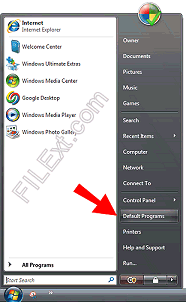
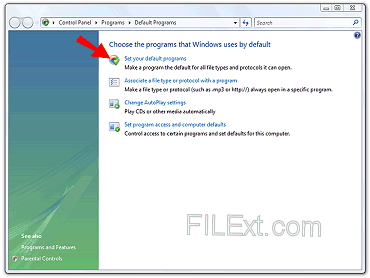
Aby to zrobić, użyj menu Start (w Viście jest to przycisk w lewym dolnym rogu z logo Microsoft). W prawym menu wybierz Programy domyślne lub Ustawienia | Aplikacje domyślne (w systemie Windows 10). Następnie, w zależności od tego, co chcesz zrobić, postępuj zgodnie z kolejnością w lewo (przypisz poszczególne skojarzenia rozszerzeń plików) lub w prawo (przypisz całkowite domyślne rozszerzenia programu).
Ustaw indywidualne skojarzenia rozszerzeń plików |
Ustaw domyślne powiązania rozszerzeń programu |
Ustawianie indywidualnych skojarzeń rozszerzeń plików odbywa się za pomocą drugiej opcji (Powiąż typ pliku lub protokół z programem) w oknie dialogowym Programy domyślne. Po wybraniu tej opcji, podobnie jak w przypadku innych wersji systemu Windows, system operacyjny zatrzyma się, zbierze informacje, a następnie wyświetli wszystkie bieżące skojarzenia rozszerzeń plików.
Aby zmienić powiązanie, najpierw je wybierz. W takim przypadku wybrane jest rozszerzenie .aif. Następnie kliknij przycisk Zmień program. Gdy to zrobisz, otworzy się kolejne okno dialogowe, takie jak to poniżej.
W tym oknie dialogowym zobaczysz programy, które system Windows zaleca do skojarzenia z rozszerzeniem pliku, ale jeśli ten, który chcesz, jest zainstalowany, ale nie jest widoczny, możesz wybrać opcję Przeglądaj i przejść do niego, aby go wybrać. Zamknij wszystko, a nowe skojarzenie zacznie obowiązywać. |
Ustawienie domyślnych skojarzeń dla programu odbywa się za pomocą pierwszej opcji (Ustaw programy domyślne) w oknie dialogowym Programy domyślne. Po zaznaczeniu, że zostaną wyświetlone te programy, o których system Windows wie, które mają wiele możliwych skojarzeń rozszerzeń plików.
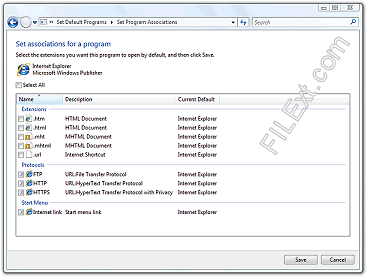
Wybierz program, z którym chcesz pracować. W tym przykładzie wybrany jest Internet Explorer. Po wybraniu otworzy się okno dialogowe podobne do poniższego.
Zauważ, że to okno dialogowe pokazuje różne rozszerzenia plików, które Internet Explorer może otwierać, a także protokoły, które może obsługiwać, a ostatnia opcja pozwala określić, że Internet Explorer będzie wyświetlany na liście menu Start. Możesz zaznaczyć jedno lub wszystkie pola wyboru, zgodnie z Twoimi potrzebami. Nie wszystkie z nich pojawią się we wszystkich programach. Niektóre programy, na przykład, nie obsługują żadnych protokołów i ta sekcja nie pojawiłaby się dla tego programu. |



Windows XP
Ogólnie rzecz biorąc, dostęp do typów plików można uzyskać za pośrednictwem dowolnego okna Eksploratora Windows...
- Otwórz Moje dokumenty lub Mój komputer z menu Start.
- Kliknij menu Narzędzia.
- Kliknij element Opcje folderów. Pojawi się okno dialogowe z zakładkami.
- Kliknij kartę Typy plików. Niech system Windows wypełni pole informacyjne.
- Przewiń do odpowiedniego rozszerzenia pliku.
- Użyj przycisku Zmień, aby wprowadzić proste zmiany, lub przycisku Zaawansowane, aby wprowadzić szczegółowe zmiany. (Przepraszamy, FILExt nie może dać ci samouczka na temat wiadomości DDE, więc wiedz, co robisz, jeśli próbujesz wprowadzić zaawansowane zmiany, które obejmują wymianę wiadomości DDE.)
Skrót...
Jeśli wszystko, co chcesz zrobić, to przypisać znany program do danego typu pliku, istnieje sposób na zrobienie tego, który jest nieco prostszy niż powyższy.
- Otwórz Eksploratora Windows i przejdź do lokalizacji, w której znajduje się plik typu, który chcesz przypisać.
- Następnie kliknij plik prawym przyciskiem myszy i wybierz opcję Otwórz za pomocą ... w menu prawego przycisku myszy.
- Przejdź do nazwy programu i zaznacz ją.
- Zaznacz opcję „Zawsze używaj...” i kliknij OK.
Bądź bardzo ostrożny, aby nie robić tego na żadnym pliku systemowym (szczególnie EXE, SYS lub DLL). Możesz łatwo wyłączyć programy, jeśli to zrobisz!
Jak zarządzać katalogami i plikami
Chociaż zawsze możesz po prostu zbadać każdy katalog po kolei, istnieje jeden program, który dobrze wyświetla i zarządza zarówno plikami, jak i folderami w systemie: FolderSizes
FolderSizes to sieciowe narzędzie do analizy miejsca na dysku, które pomaga zarządzać wykorzystaniem miejsca na dysku. Może izolować różne pliki, które zajmują dużo miejsca (takie jak duże, tymczasowe i zduplikowane pliki) – ponadto ujawnia dystrybucję plików według typu, atrybutów, rozmiaru, właściciela, daty lub długości nazwy pliku.