2000年運営開始
ファイル拡張子を管理する方法
通常、拡張子とその関連付けを管理するには、レジストリを編集するか、Windows エクスプローラを開いて [ツール]、[フォルダ オプション]、[ファイルの種類] の順に選択する必要があります。そのメニュー構造内で作業します。
しかし、ファイル拡張子の管理用に設計されたユーティリティはありますか?
はい、製品はそれをすべて不要にします。製品名はSpearit SoftwareのAssociate Thisです。 Associate This は、ファイル タイプの完全なマネージャーです。また、ファイルの種類を監視し、ハイジャックしようとしているプログラムにフラグを付けて、変更を元に戻すことができるようにします。また、右クリック メニューに機能が追加され、複数のプログラムがあるファイル タイプを開くプログラムを選択できるようになります。
代替案...
ハンズオン タイプの場合は、レジストリ編集手順の上に GUI フロント エンドを配置するプログラムがあります。
一つは...
File Types Manager は、ファイル タイプの割り当てを制御するレジストリ エントリに顔を出す無料のプログラムです。また、これらの謎めいた CLSID エントリがレジストリ内にあることについての洞察も得られます。つまり、{中かっこ} で始まり、{中かっこ} で終わり、一見ランダムな文字列を含むエントリです。プログラムを使用して、特定のファイル タイプの関連付けを編集、追加、または削除できます。ただし、そのためには、自分が何をしているかについて本当に知っておく必要があります。さまざまなダイアログ ボックスに入力する値を知っておく必要があります。 そうしないと、コンピュータが使用できなくなる可能性があります。
これらのようなツールを使用する前に、エラーが発生した場合に備えてレジストリをバックアップすることをお勧めします。ここでの議論を参照してください...
https://support.microsoft.com/help/322756/how-to-back-up-and-restore-the-registry-in-windows
警告!
ファイル拡張子の関連付けを追加、削除、または変更すると、予期しない結果が生じる可能性があります。
これらの作業はすべて自分で行ってください。自己責任!
オペレーティング システムのバージョンごとに異なる手順があります。ここではそれぞれについて説明します。
Windows 11、10、7
Microsoftの現在のWindowsバージョンは、上記の上にグラフィックレイヤーを追加し、1つのアクションで、特定のプログラムが開くことができるすべてのファイルタイプをそのプログラムまたはその一部に割り当てることができるねじれを追加します.
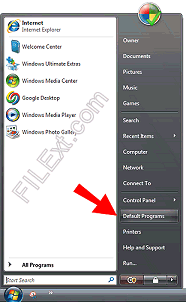
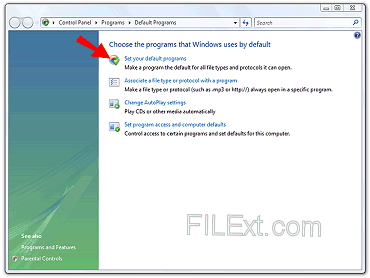
これらのいずれかを行うには、[スタート] メニューを使用します (Vista では、左下にある Microsoft ロゴのボタン)。右側のメニューで、[既定のプログラム] または [設定 | 設定] を選択します。既定のアプリ (Windows 10)。次に、目的に応じて、左側 (個々のファイル拡張子の関連付けを割り当てる) または右側 (プログラムの既定の拡張子全体を割り当てる) の順序に従います。
個々のファイル拡張子の関連付けを設定する |
プログラムの既定の拡張子の関連付けを設定する |
個々のファイル拡張子の関連付けの設定は、[既定のプログラム] ダイアログの 2 番目のオプション (ファイルの種類またはプロトコルをプログラムに関連付ける) を使用して実行されます。これを選択すると、他のバージョンの Windows と同様に、オペレーティング システムが一時停止し、情報を収集してから、現在のすべてのファイル拡張子の関連付けを表示します。
関連付けを変更するには、まず関連付けを選択します。この場合、.aif 拡張子が選択されます。次に、[プログラムの変更] ボタンをクリックします。これを行うと、下のような別のダイアログが開きます。
このダイアログには、Windows がファイル拡張子との関連付けを推奨するプログラムが表示されますが、必要なプログラムがインストールされているが表示されていない場合は、[参照] オプションを選択し、そこに移動して選択することができます。 すべてを閉じると、新しい関連付けが有効になります。 |
プログラムの既定の関連付けの設定は、既定のプログラム ダイアログの最初の (既定のプログラムの設定) オプションを使用して実行されます。これらのプログラムが表示されることを選択すると、Windows が認識している、複数のファイル拡張子の関連付けが可能なプログラムが表示されます。
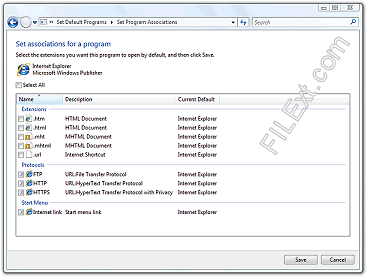
作業するプログラムを選択します。この例では、Internet Explorer が選択されています。選択すると、以下のようなダイアログが開きます。
このダイアログには、Internet Explorer で開くことができるさまざまなファイル拡張子と、処理できるプロトコルが表示されます。最後のオプションでは、Internet Explorer が [スタート] メニュー リストに表示されるように指定できます。必要に応じて、1 つまたはすべてのチェックボックスを選択できます。 これらすべてがすべてのプログラムで表示されるわけではありません。たとえば、一部のプログラムはプロトコルを処理せず、このセクションはそのプログラムでは表示されません。 |



WindowsXP
通常、Windows エクスプローラー ウィンドウからファイル タイプにアクセスします。
- [スタート] メニューから マイ ドキュメント または マイ コンピュータ を開きます。
- [ツール] メニューをクリックします。
- [フォルダ オプション] 項目をクリックします。タブ付きのダイアログ ボックスが表示されます。
- [ファイル タイプ] タブをクリックします。 Windows が情報ボックスに入力します。
- 問題のファイル拡張子までスクロールします。
- 変更 ボタンを使用して簡単な変更を行うか、詳細ボタンを使用して詳細な変更を行います。 (申し訳ありませんが、FILExt では DDE メッセージングに関するチュートリアルを提供することはできません。DDE メッセージ交換を伴う高度な変更を行う場合は、何をしているのかを理解しておいてください。)
ショートカット...
既知のプログラムを特定のファイル タイプに割り当てるだけの場合は、上記よりもいくらか簡単な方法があります。
- Windows エクスプローラーを開き、割り当てたいタイプのファイルがある場所に移動します。
- 次に、ファイルを右クリックし、右クリック メニューで [プログラムから開く...] オプションを選択します。
- プログラムの名前に移動して強調表示します。
- [常に使用...] にチェックを入れます。ボックスを選択し、[OK] をクリックします。
システム ファイル (特に EXE、SYS、または DLL) に対してこれを行わないように十分注意してください。そうすれば、プログラムを簡単に無効にすることができます!
ディレクトリとファイルを管理する方法
いつでも各ディレクトリを順番に調べることができますが、システム上のファイルとフォルダの両方を適切に表示および管理するプログラムが 1 つあります: FolderSizes
FolderSizes は、ディスク スペースの使用状況を管理するために設計された、ネットワーク対応のディスク スペース分析ツールです。スペースを浪費するさまざまなファイル (大きなファイル、一時ファイル、重複ファイルなど) を分離できます –さらに、ファイルの分布をタイプ、属性、サイズ、所有者、日付、またはファイル名の長さで明らかにします。