dal 2000
Come gestire le estensioni dei file
Normalmente, per gestire le estensioni e le loro associazioni è necessario modificare il registro o aprire Esplora risorse e selezionare "Strumenti|Opzioni cartella|Tipi di file" e lavorare all'interno di quella struttura di menu.
Ma esiste qualche utilità progettata per la gestione delle estensioni dei file?
Sì, un prodotto rende tutto ciò superfluo. Il nome del prodotto è Associa questo di Spearit Software. Associa questo è un gestore completo per i tipi di file; monitora anche i tipi di file e contrassegna tutti i programmi che tentano di dirottarli, consentendoti di annullare la modifica; e aggiunge una funzione al menu di scelta rapida che consente di selezionare il programma che si desidera aprire un tipo di file per il quale si dispone di più programmi.
alternative...
Se sei un tipo pratico, ci sono programmi che mettono un front-end GUI in cima alla procedura di modifica del registro.
Uno è...
File Types Manager è un programma gratuito che dà un volto alle voci di registro che controllano le assegnazioni dei tipi di file. Ti dà anche un'idea di quali sono quelle misteriose voci CLSID nel tuo registro - sai, le voci che iniziano e finiscono con {parentesi graffe} e contengono stringhe di caratteri apparentemente casuali. Utilizzando il programma è possibile modificare, aggiungere o eliminare associazioni di tipi di file specifici. Tuttavia, per farlo devi davvero sapere qualcosa su ciò che stai facendo. Devi sapere esattamente quali valori inserire nelle varie finestre di dialogo; se non lo fai puoi rendere inutilizzabile il tuo computer.
Prima di utilizzare strumenti come questi, potresti voler eseguire il backup del registro nel caso in cui venga commesso un errore. Si prega di vedere la discussione qui...
https://support.microsoft.com/help/322756/how-to-backup-and-restore-the-registry-in-windows
Attenzione!
L'aggiunta, l'eliminazione o la modifica di associazioni di estensioni di file possono avere conseguenze impreviste.
Fai una di queste cose al tuo proprio rischio!
Esistono procedure diverse per le diverse versioni del sistema operativo. Ognuno è descritto qui.
Windows 11, 10, 7
L'attuale versione di Windows di Microsoft aggiunge un livello grafico in cima a quanto sopra e aggiunge anche una svolta in cui è possibile, con un'azione, assegnare tutti i tipi di file che un determinato programma può aprire per essere assegnati a quel programma o, a qualsiasi parte di essi.
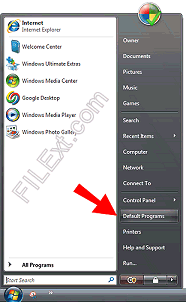
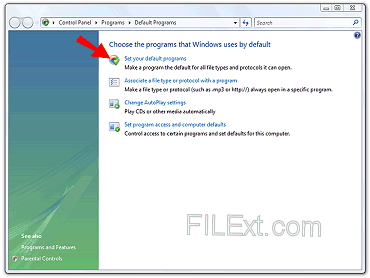
Per eseguire una di queste operazioni, utilizza il menu Start (su Vista è il pulsante in basso a sinistra con il logo Microsoft su di esso). Nel menu a destra seleziona Programmi predefiniti o Impostazioni | App predefinite (in Windows 10). Quindi, a seconda di cosa vuoi fare, segui la sequenza a sinistra (assegna le singole associazioni di estensioni di file) oa destra (assegna le estensioni predefinite del programma totale).
Imposta singole associazioni di estensioni di file |
Imposta le associazioni di estensioni predefinite del programma |
L'impostazione delle singole associazioni di estensioni di file viene eseguita utilizzando la seconda opzione (Associa un tipo di file o un protocollo a un programma) nella finestra di dialogo Programmi predefiniti. Quando lo selezioni, come con altre versioni di Windows, il sistema operativo si fermerà, raccoglierà le informazioni e quindi visualizzerà tutte le associazioni di estensioni di file correnti.
Per modificare un'associazione, selezionala prima. In questo caso viene selezionata l'estensione .aif. Quindi, fare clic sul pulsante Cambia programma. Quando lo fai, si aprirà un'altra finestra di dialogo come quella qui sotto.
In questa finestra di dialogo vedrai i programmi che Windows consiglia per l'associazione con l'estensione del file ma se quello che desideri è installato ma non visibile puoi scegliere l'opzione Sfoglia e navigare fino ad essa per selezionarla. Chiudi tutto e la nuova associazione ha effetto. |
L'impostazione delle associazioni predefinite per un programma viene eseguita utilizzando la prima opzione (Imposta i programmi predefiniti) nella finestra di dialogo Programmi predefiniti. Quando selezioni che ti verranno presentati quei programmi che Windows conosce che hanno più possibili associazioni di estensioni di file.
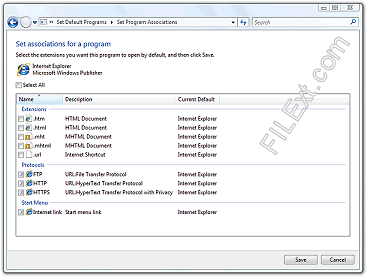
Seleziona il programma con cui vuoi lavorare. In questo esempio è selezionato Internet Explorer. Una volta selezionato, si aprirà una finestra di dialogo come quella qui sotto.
Si noti che questa finestra di dialogo mostra le varie estensioni di file che Internet Explorer può aprire, nonché i protocolli che può gestire e l'ultima opzione consente di specificare che Internet Explorer verrà visualizzato nell'elenco del menu Start. Puoi selezionare una o tutte le caselle di controllo in base alle tue esigenze. Non tutti questi verranno visualizzati per tutti i programmi. Alcuni programmi, ad esempio, non gestiscono alcun protocollo e questa sezione non verrebbe visualizzata per quel programma. |



Windows XP
In generale, accedi ai tipi di file tramite qualsiasi finestra di Esplora risorse...
- Apri I miei documenti o Il mio computer dal menu Start.
- Fai clic sul menu Strumenti.
- Fai clic sulla voce Opzioni cartella. Apparirà una finestra di dialogo con le schede.
- Fai clic sulla scheda Tipi di file. Lascia che Windows riempia la casella delle informazioni.
- Scorri fino all'estensione del file in questione.
- Utilizza il pulsante Modifica per apportare modifiche semplici o il pulsante Avanzate per apportare modifiche dettagliate. (Spiacenti, FILExt non può fornirti un tutorial sulla messaggistica DDE, quindi sappi cosa stai facendo se tenti di apportare modifiche avanzate che coinvolgono lo scambio di messaggi DDE.)
Una scorciatoia...
Se tutto ciò che vuoi fare è assegnare un programma noto a un determinato tipo di file, c'è un modo per farlo che è in qualche modo più semplice di quanto sopra.
- Aprire Esplora risorse e passare a una posizione in cui si trova un file del tipo che si desidera assegnare.
- Quindi, fai clic con il pulsante destro del mouse sul file e seleziona l'opzione Apri con... nel menu di scelta rapida.
- Passare al nome del programma ed evidenziarlo.
- Seleziona "Usa sempre..." casella e fare clic su OK.
Fai molta attenzione a non eseguire questa operazione su alcun file di sistema (in particolare EXE, SYS o DLL). Puoi facilmente disabilitare i programmi se lo fai!
Come gestire directory e file
Anche se puoi sempre esplorare ogni directory a turno, c'è un programma che fa un buon lavoro nel visualizzare e gestire sia i file che le cartelle sul tuo sistema: FolderSizes
FolderSizes è uno strumento di analisi dello spazio su disco sensibile alla rete progettato per aiutare a gestire l'utilizzo dello spazio su disco. Può isolare una varietà di file che sprecano spazio (come file grandi, temporanei e duplicati) – inoltre, rivela la distribuzione dei file per tipo, attributi, dimensioni, proprietario, data o lunghezza del nome file.