自 2000 年
如何管理文件扩展名
通常,要管理扩展及其关联,您必须编辑注册表或打开 Windows 资源管理器并选择“工具|文件夹选项|文件类型”。并在该菜单结构中工作。
但是,有没有专为文件扩展名管理设计的实用程序?
是的,产品使这一切变得不必要。产品名称是 Spearit Software 的 Associate This。 Associate This是一个完整的文件类型管理器;它还监视文件类型并标记任何试图劫持的程序,从而使您能够撤消更改;它在您的右键菜单中添加了一项功能,允许您选择要打开具有多个程序的文件类型的程序。
备择方案...
如果您是实践型,有些程序会将 GUI 前端置于注册表编辑过程之上。
一个是...
文件类型管理器是一个免费程序,它可以在控制文件类型分配的注册表项上显示一个面孔。它还让您深入了解注册表中那些神秘的 CLSID 条目 - 您知道,以 {braces} 开头和结尾并包含看似随机的字符串的条目。使用该程序,您可以编辑、添加或删除特定的文件类型关联。然而,要做到这一点,你真的需要知道你在做什么。您需要知道在各种对话框中输入什么值; 如果不这样做,您可能会使您的计算机无法使用。
在使用任何此类工具之前,您可能需要备份您的注册表,以防万一出现错误。请看这里的讨论...
https://support.microsoft.com/help/322756/how-to-back-up-and-restore-the-registry-in-windows
警告!
添加、删除或更改文件扩展名关联可能会产生意想不到的后果。
您可以随时执行这些操作风险自负!
不同的操作系统版本有不同的过程。每个都在这里描述。
Windows 10、7
微软当前的 Windows 版本在上面添加了一个图形层,还添加了一个转折点,您可以通过一个操作将给定程序可以打开的所有文件类型分配给该程序 - 或其中的任何部分。
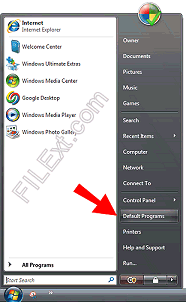
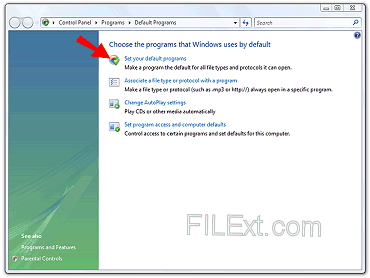
要执行上述任一操作,请使用开始菜单(在 Vista 上,它是左下方带有 Microsoft 徽标的按钮)。在右侧菜单中选择 默认程序 或 设置 |默认应用(在 Windows 10 中)。然后,根据您要执行的操作,按照左侧(分配单个文件扩展名关联)或右侧(分配总程序默认扩展名)的顺序。
设置单个文件扩展名关联 |
设置程序默认扩展关联 |
使用“默认程序”对话框中的第二个(将文件类型或协议与程序关联)选项来设置单个文件扩展名关联。当您选择它时,与其他版本的 Windows 一样,操作系统将暂停,收集信息,然后显示所有当前的文件扩展名关联。
要更改关联,首先选择它。在这种情况下,选择了 .aif 扩展名。然后,单击更改程序按钮。当您这样做时,将打开另一个对话框,如下所示。
在此对话框中,您将看到 Windows 推荐与文件扩展名关联的程序,但如果您想要的程序已安装但不可见,您可以选择“浏览”选项并导航到它以选择它。 关闭一切,新的关联生效。 |
使用“默认程序”对话框中的第一个(设置您的默认程序)选项来设置程序的默认关联。当您选择您将看到那些程序时,Windows 知道哪些程序具有多个可能的文件扩展名关联。
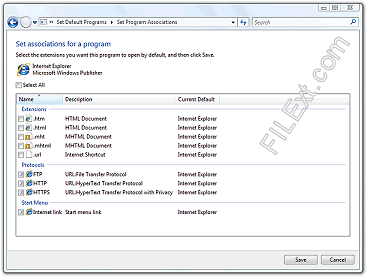
选择您要使用的程序。在此示例中,选择了 Internet Explorer。选择后,将打开如下图所示的对话框。
请注意,此对话框显示 Internet Explorer 可以打开的各种文件扩展名以及它可以处理的协议,最后一个选项允许您指定 Internet Explorer 将显示在“开始”菜单列表中。您可以根据需要选择一个或所有复选框。 并非所有这些都会出现在所有程序中。例如,某些程序不处理任何协议,并且该部分不会显示该程序。 |



视窗
通常,您可以通过任何 Windows 资源管理器窗口访问文件类型...
- 从开始菜单打开我的文档或我的电脑。
- 点击工具菜单。
- 单击文件夹选项项。将出现一个带有选项卡的对话框。
- 单击文件类型选项卡。让 Windows 填充信息框。
- 滚动到有问题的文件扩展名。
- 使用更改按钮进行简单更改或使用高级按钮进行详细更改。 (抱歉,FILExt 无法为您提供有关 DDE 消息传递的教程,因此如果您尝试进行涉及 DDE 消息交换的高级更改,请了解您在做什么。)
捷径...
如果您要做的只是将已知程序分配给给定的文件类型,那么有一种方法比上述方法更简单。
- 打开 Windows 资源管理器并导航到您要分配的类型的文件所在的位置。
- 然后,右键单击该文件并在右键菜单中选择 Open With... 选项。
- 导航到程序的名称并突出显示它。
- 勾选“始终使用...”框,然后单击确定。
请非常小心不要对任何系统文件(尤其是 EXE、SYS 或 DLL)执行此操作。如果您这样做,您可以轻松禁用程序!
如何管理目录和文件
虽然您总是可以依次浏览每个目录,但有一个程序可以很好地显示和管理系统上的文件和文件夹:FolderSizes
FolderSizes 是一种网络感知磁盘空间分析工具,旨在帮助管理磁盘空间使用情况。它可以隔离各种浪费空间的文件(例如大文件、临时文件和重复文件)–此外,它还按类型、属性、大小、所有者、日期或文件名长度显示文件分布。