seit 2000
So verwalten Sie Dateierweiterungen
Normalerweise müssten Sie zur Verwaltung von Erweiterungen und deren Zuordnungen entweder die Registrierung bearbeiten oder den Windows Explorer öffnen und "Extras|Ordneroptionen|Dateitypen" auswählen. und innerhalb dieser Menüstruktur arbeiten.
Aber gibt es ein Dienstprogramm, das für die Verwaltung von Dateierweiterungen entwickelt wurde?
Ja, ein Produkt macht das alles überflüssig. Der Produktname lautet Associate This von Spearit Software. Associate This ist ein vollständiger Manager für Dateitypen; Es überwacht auch Dateitypen und kennzeichnet alle Programme, die versuchen, sie zu hijacken, sodass Sie die Änderung rückgängig machen können; und es fügt Ihrem Rechtsklickmenü eine Funktion hinzu, mit der Sie das Programm auswählen können, das Sie öffnen möchten, um einen Dateityp zu öffnen, für den Sie mehrere Programme haben.
Alternativen...
Wenn Sie der praktische Typ sind, gibt es Programme, die ein GUI-Frontend auf den Registrierungsbearbeitungsprozess setzen.
Einer ist ...
File Types Manager ist ein kostenloses Programm, das den Registrierungseinträgen, die die Zuweisung von Dateitypen steuern, ein Gesicht gibt. Es gibt Ihnen auch einen Einblick, was diese mysteriösen CLSID-Einträge in Ihrer Registrierung sind – Sie wissen schon, die Einträge, die mit {Klammern} beginnen und enden und scheinbar zufällige Zeichenfolgen enthalten. Mit dem Programm können Sie bestimmte Dateitypzuordnungen bearbeiten, hinzufügen oder löschen. Dazu müssen Sie jedoch wirklich etwas über das wissen, was Sie tun. Sie müssen genau wissen, welche Werte Sie in die verschiedenen Dialogfelder eingeben müssen; Wenn Sie dies nicht tun, können Sie Ihren Computer unbrauchbar machen.
Bevor Sie solche Tools verwenden, sollten Sie Ihre Registrierung sichern, falls ein Fehler auftritt. Siehe bitte die Diskussion hier...
https://support.microsoft.com/help/322756/how-to-back-up-and-restore-the-registry-in-windows
Warnung!
Das Hinzufügen, Löschen oder Ändern von Dateierweiterungszuordnungen kann unerwartete Folgen haben.
Führen Sie eines dieser Dinge auf eigene Faust durch eigenes Risiko!
Je nach Betriebssystemversion gibt es unterschiedliche Vorgehensweisen. Jeder wird hier beschrieben.
Windows 11, 10, 7
Die aktuelle Windows-Version von Microsoft fügt eine grafische Ebene darüber hinzu und fügt auch eine Wendung hinzu, bei der Sie mit einer Aktion alle Dateitypen zuweisen können, die ein bestimmtes Programm öffnen kann, um diesem Programm zugewiesen zu werden – oder einem beliebigen Teil davon.
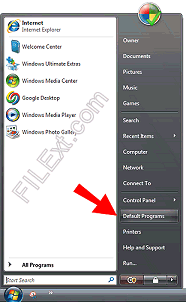
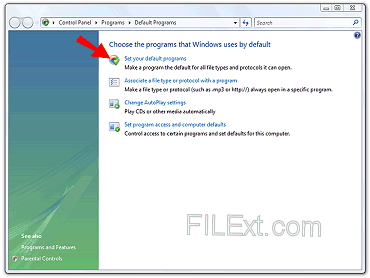
Verwenden Sie dazu das Menü Start (bei Vista ist dies die Schaltfläche unten links mit dem Microsoft-Logo darauf). Wählen Sie im rechten Menü Standardprogramme oder Einstellungen | Standard-Apps (in Windows 10). Folgen Sie dann, je nachdem, was Sie tun möchten, der Reihenfolge nach links (Zuordnungen einzelner Dateierweiterungen zuweisen) oder nach rechts (Zuweisung aller Standarderweiterungen des Programms).
Individuelle Dateierweiterungszuordnungen festlegen |
Standardzuordnungen für Programmerweiterungen festlegen |
Das Festlegen individueller Dateierweiterungszuordnungen erfolgt über die zweite Option (Dateityp oder Protokoll einem Programm zuordnen) im Dialogfeld „Standardprogramme“. Wenn Sie dies auswählen, hält das Betriebssystem wie bei anderen Windows-Versionen an, sammelt die Informationen und zeigt dann alle aktuellen Dateierweiterungszuordnungen an.
Um eine Zuordnung zu ändern, wählen Sie sie zuerst aus. In diesem Fall wird die Erweiterung .aif ausgewählt. Klicken Sie dann auf die Schaltfläche Programm ändern. Wenn Sie das tun, öffnet sich ein weiterer Dialog wie der untenstehende.
In diesem Dialogfeld sehen Sie die Programme, die Windows für die Verknüpfung mit der Dateierweiterung empfiehlt, aber wenn das gewünschte Programm installiert, aber nicht sichtbar ist, können Sie die Option Durchsuchen wählen und zu ihr navigieren, um es auszuwählen. Schließen Sie alles und die neue Zuordnung wird wirksam. |
Das Festlegen der Standardzuordnungen für ein Programm erfolgt über die erste Option (Standardprogramme festlegen) im Dialogfeld „Standardprogramme“. Wenn Sie auswählen, dass Ihnen die Programme angezeigt werden, die Windows kennt und die mehrere mögliche Dateierweiterungszuordnungen haben.
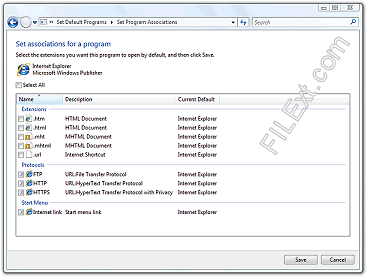
Wählen Sie das Programm aus, mit dem Sie arbeiten möchten. In diesem Beispiel ist Internet Explorer ausgewählt. Nach der Auswahl öffnet sich ein Dialog wie der untenstehende.
Beachten Sie, dass dieses Dialogfeld die verschiedenen Dateierweiterungen anzeigt, die Internet Explorer öffnen kann, sowie die Protokolle, die es verarbeiten kann, und die letzte Option ermöglicht es Ihnen, festzulegen, dass Internet Explorer in der Liste des Startmenüs angezeigt wird. Sie können je nach Bedarf eines oder alle Kontrollkästchen auswählen. Nicht alle davon werden für alle Programme angezeigt. Einige Programme verarbeiten beispielsweise keine Protokolle und dieser Abschnitt würde für dieses Programm nicht angezeigt. |



Windows XP
Im Allgemeinen greifen Sie über jedes Windows Explorer-Fenster auf Dateitypen zu ...
- Öffnen Sie im Startmenü Eigene Dateien oder Arbeitsplatz.
- Klicken Sie auf das Menü Extras.
- Klicken Sie auf das Element Ordneroptionen. Ein Dialogfeld mit Registerkarten wird angezeigt.
- Klicken Sie auf die Registerkarte Dateitypen. Lassen Sie Windows das Informationsfeld ausfüllen.
- Scrollen Sie zur betreffenden Dateierweiterung.
- Verwenden Sie die Schaltfläche Ändern, um einfache Änderungen vorzunehmen, oder die Schaltfläche Erweitert, um detaillierte Änderungen vorzunehmen. (Entschuldigung, FILExt kann Ihnen kein Tutorial zum DDE-Messaging geben, also wissen Sie, was Sie tun, wenn Sie versuchen, erweiterte Änderungen vorzunehmen, die den Austausch von DDE-Nachrichten betreffen.)
Eine Verknüpfung...
Wenn Sie nur einem bestimmten Dateityp ein bekanntes Programm zuweisen möchten, gibt es eine etwas einfachere Möglichkeit als die oben beschriebene.
- Öffnen Sie Windows Explorer und navigieren Sie zu einem Speicherort, an dem sich eine Datei des Typs befindet, den Sie zuweisen möchten.
- Klicken Sie dann mit der rechten Maustaste auf die Datei und wählen Sie die Option Öffnen mit... im Rechtsklickmenü.
- Navigieren Sie zum Namen des Programms und markieren Sie es.
- Aktivieren Sie das Kontrollkästchen "Immer verwenden..." ein und klicken Sie auf OK.
Seien Sie sehr vorsichtig, dies nicht bei Systemdateien (insbesondere EXE, SYS oder DLL) zu tun. Sie können Programme einfach deaktivieren, wenn Sie dies tun!
So verwalten Sie Verzeichnisse und Dateien
Während Sie immer jedes Verzeichnis der Reihe nach durchsuchen können, gibt es ein Programm, das sowohl Dateien als auch Ordner auf Ihrem System gut anzeigt und verwaltet: FolderSizes
FolderSizes ist ein netzwerkfähiges Tool zur Speicherplatzanalyse, das entwickelt wurde, um die Speicherplatznutzung zu verwalten. Es kann eine Vielzahl von platzraubenden Dateien isolieren (z. B. große, temporäre und doppelte Dateien) – Außerdem zeigt es die Dateiverteilung nach Typ, Attributen, Größe, Besitzer, Datum oder Länge des Dateinamens an.