2000'den beri
Dosya Uzantıları Nasıl Yönetilir
Normalde, uzantıları ve bunların ilişkilerini yönetmek için kayıt defterini düzenlemeniz veya Windows Gezgini'ni açmanız ve "Araçlar|Klasör Seçenekleri|Dosya Türleri"ni seçmeniz gerekir. ve bu menü yapısı içinde çalışın.
Ancak, dosya uzantısı yönetimi için tasarlanmış herhangi bir yardımcı program var mı?
Evet, bir ürün tüm bunları gereksiz kılar. Ürün adı Spearit Software tarafından sağlanan Bunu İlişkilendir'dir. İlişkilendir Bu dosya türleri için eksiksiz bir yöneticidir; ayrıca dosya türlerini izler ve herhangi bir programı ele geçirmeye çalışan programları işaretleyerek değişikliği geri almanıza olanak tanır; ve sağ tıklama menünüze, birden fazla programınız olan bir dosya türünü açmak istediğiniz programı seçmenize olanak tanıyan bir işlev ekler.
alternatifler...
Uygulamalı bir tipseniz, kayıt defteri düzenleme prosedürünün üstüne bir GUI ön ucu koyan programlar vardır.
Biri...
Dosya Türleri Yöneticisi, dosya türü atamalarını kontrol eden kayıt defteri girdilerine bir yüz koyan ücretsiz bir programdır. Ayrıca, kayıt defterinizdeki bu gizemli CLSID girişlerinin neler olduğuna dair bir fikir verir -- bilirsiniz, {braces} ile başlayan ve biten ve görünüşte rastgele karakter dizileri içeren girişler. Programı kullanarak belirli dosya türü ilişkilendirmelerini düzenleyebilir, ekleyebilir veya silebilirsiniz. Ancak, bunu yapmak için gerçekten ne yaptığınız hakkında bir şeyler bilmeniz gerekir. Çeşitli iletişim kutularına hangi değerleri gireceğinizi bilmeniz gerekir; Yapmazsanız bilgisayarınızı kullanılamaz hale getirebilirsiniz.
Bunun gibi herhangi bir aracı kullanmadan önce, bir hata yapılması durumunda kayıt defterinizi yedeklemek isteyebilirsiniz. Lütfen buradaki tartışmaya bakın...
https://support.microsoft.com/help/322756/how-to-back-up-and-restore-the-registry-in-windows
Uyarı!
Dosya uzantısı ilişkilendirmeleri eklemek, silmek veya değiştirmek beklenmedik sonuçlara yol açabilir.
Bunlardan herhangi birini kendi başınıza yapın. kendi riski!
Farklı işletim sistemi sürümleri için farklı prosedürler vardır. Her biri burada açıklanmıştır.
Windows 11, 10, 7
Microsoft'un mevcut Windows sürümü, yukarıdakilerin üzerine bir grafik katmanı ekler ve aynı zamanda, belirli bir programın açabileceği tüm dosya türlerini o programa veya herhangi bir bölümüne atanmak üzere tek bir eylemle atayabileceğiniz bir bükülme ekler.
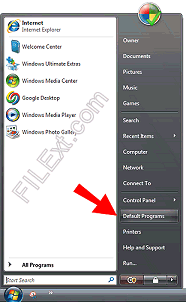
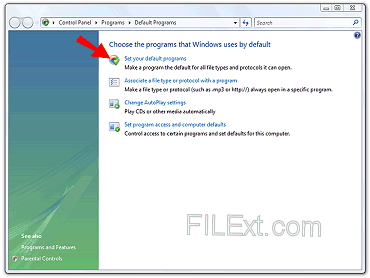
Bunlardan herhangi birini yapmak için Başlat menüsünü kullanın (Vista'da bu, sol altta üzerinde Microsoft logosu bulunan düğmedir). Sağdaki menüde Varsayılan Programlar veya Ayarlar | Varsayılan Uygulamalar (Windows 10'da). Ardından, ne yapmak istediğinize bağlı olarak, soldaki (bireysel dosya uzantısı ilişkilendirmelerini atayın) veya sağdaki (toplam program varsayılan uzantılarını atayın) sırayı izleyin.
Bireysel dosya uzantısı ilişkilendirmeleri ayarlayın |
Program varsayılan uzantı ilişkilerini ayarlayın |
Bireysel dosya uzantısı ilişkilerinin ayarlanması, Varsayılan Programlar iletişim kutusundaki ikinci (Bir dosya türünü veya protokolü bir programla ilişkilendir) seçeneği kullanılarak gerçekleştirilir. Bunu seçtiğinizde, Windows'un diğer sürümlerinde olduğu gibi, işletim sistemi duraklar, bilgileri toplar ve ardından mevcut tüm dosya uzantısı ilişkilerini görüntüler.
Bir ilişkilendirmeyi değiştirmek için önce onu seçin. Bu durumda .aif uzantısı seçilir. Ardından, Programı değiştir düğmesine tıklayın. Bunu yaptığınızda aşağıdaki gibi başka bir iletişim kutusu açılacaktır.
Bu iletişim kutusunda, Windows'un dosya uzantısıyla ilişkilendirmek için önerdiği programları göreceksiniz, ancak istediğiniz program yüklüyse ancak görünmüyorsa, Gözat seçeneğini seçebilir ve seçmek için ona gidebilirsiniz. Her şeyi kapatın ve yeni ilişkilendirme geçerli olur. |
Bir program için varsayılan ilişkilendirmelerin ayarlanması, Varsayılan Programlar iletişim kutusundaki ilk (Varsayılan programlarınızı ayarlayın) seçeneği kullanılarak gerçekleştirilir. Seçtiğinizde, Windows'un bildiği, birden çok olası dosya uzantısı ilişkilendirmesine sahip olan bu programlarla karşılaşacaksınız.
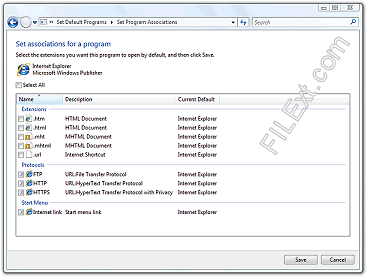
Çalışmak istediğiniz programı seçin. Bu örnekte, Internet Explorer seçilmiştir. Seçildikten sonra aşağıdaki gibi bir diyalog açılacaktır.
Bu iletişim kutusunun, Internet Explorer'ın açabileceği çeşitli dosya uzantılarının yanı sıra işleyebileceği protokolleri gösterdiğine ve son seçeneğin Internet Explorer'ın Başlat menüsü listesinde görüneceğini belirtmenize olanak tanıdığına dikkat edin. İhtiyaçlarınıza göre onay kutularından birini veya tümünü seçebilirsiniz. Bunların hepsi tüm programlar için görünmeyecektir. Örneğin bazı programlar herhangi bir protokolü işlemez ve bu bölüm o program için görünmez. |



Windows XP
Genel olarak, dosya türlerine herhangi bir Windows Gezgini penceresinden erişirsiniz...
- Başlat menüsünden Belgelerim veya Bilgisayarım'ı açın.
- Araçlar menüsünü tıklayın.
- Klasör Seçenekleri öğesini tıklayın. Sekmeleri olan bir iletişim kutusu görünecektir.
- Dosya Türleri Sekmesini tıklayın. Windows'un bilgi kutusunu doldurmasına izin verin.
- Söz konusu dosya uzantısına ilerleyin.
- Basit değişiklikler yapmak için Değiştir düğmesini veya ayrıntılı değişiklikler yapmak için Gelişmiş düğmesini kullanın. (Üzgünüz, FILExt size DDE mesajlaşma konusunda bir eğitim veremez, bu nedenle DDE mesaj alışverişini içeren gelişmiş değişiklikler yapmaya çalışırsanız ne yaptığınızı bilin.)
Bir Kısayol...
Tüm yapmak istediğiniz belirli bir dosya türüne bilinen bir program atamaksa, bunu yapmanın yukarıdakinden biraz daha basit bir yolu vardır.
- Windows Gezgini'ni açın ve atamak istediğiniz türde bir dosyanın bulunduğu konuma gidin.
- Ardından, dosyaya sağ tıklayın ve sağ tıklama menüsünde Birlikte Aç... seçeneğini seçin.
- Programın adına gidin ve vurgulayın.
- "Her zaman kullan..." kutusunu seçin ve Tamam'ı tıklayın.
Bunu herhangi bir sistem dosyasında (özellikle EXE, SYS veya DLL) yapmamaya çok dikkat edin. Bunu yaparsanız programları kolayca devre dışı bırakabilirsiniz!
Dizinler ve Dosyalar Nasıl Yönetilir
Her zaman sırayla her dizini keşfedebilirken, sisteminizde hem dosya hem de klasörleri görüntüleme ve yönetme konusunda iyi iş çıkaran bir program vardır: FolderSizes
FolderSizes, disk alanı kullanımını yönetmeye yardımcı olmak için tasarlanmış, ağdan haberdar bir disk alanı analiz aracıdır. Yer israf eden çeşitli dosyaları (büyük, geçici ve yinelenen dosyalar gibi) izole edebilir – ayrıca, dosya dağıtımını türe, niteliklere, boyuta, sahibine, tarihe veya dosya adı uzunluğuna göre gösterir.