desde 2000
Cómo administrar las extensiones de archivo
Normalmente, para administrar las extensiones y sus asociaciones, debe editar el registro o abrir el Explorador de Windows y seleccionar "Herramientas|Opciones de carpeta|Tipos de archivo" y trabajar dentro de esa estructura de menú.
Pero, ¿hay alguna utilidad diseñada para la gestión de extensiones de archivos?
Sí, un producto hace que todo eso sea innecesario. El nombre del producto es Associate This de Spearit Software. Associate This es un completo administrador de tipos de archivos; también monitorea los tipos de archivos y marca cualquier programa que intente secuestrar alguno, lo que le permite revertir el cambio; y agrega una función a su menú de clic derecho que le permite seleccionar el programa que desea abrir un tipo de archivo para el que tiene múltiples programas.
Alternativas...
Si usted es del tipo práctico, hay programas que colocan una interfaz gráfica de usuario en la parte superior del procedimiento de edición del registro.
Uno es...
File Types Manager es un programa gratuito que pone cara a las entradas del registro que controlan las asignaciones de tipos de archivos. También le da una idea de cuáles son esas misteriosas entradas CLSID en su registro, ya sabe, las entradas que comienzan y terminan en {llaves} y que contienen cadenas de caracteres aparentemente aleatorias. Con el programa, puede editar, agregar o eliminar asociaciones de tipos de archivos específicos. Sin embargo, para hacerlo, realmente necesita saber algo sobre lo que está haciendo. Necesita saber exactamente qué valores introducir en los distintos cuadros de diálogo; si no lo hace, puede inutilizar su computadora.
Antes de usar cualquier herramienta como estas, es posible que desee hacer una copia de seguridad de su registro en caso de que se produzca un error. Por favor vea la discusión aquí...
https://support.microsoft.com/help/322756/how-to-back-up-and-restore-the-registry-in-windows
¡Advertencia!
Agregar, eliminar o cambiar asociaciones de extensiones de archivos puede tener consecuencias inesperadas.
Haga cualquiera de estas cosas en su ¡riesgo propio!
Existen diferentes procedimientos para diferentes versiones del sistema operativo. Cada uno se describe aquí.
Windows 11, 10, 7
La versión actual de Windows de Microsoft agrega una capa gráfica además de la anterior y también agrega un giro en el que puede, con una sola acción, asignar todos los tipos de archivos que un programa determinado puede abrir para asignarlos a ese programa, o cualquier parte de ellos.
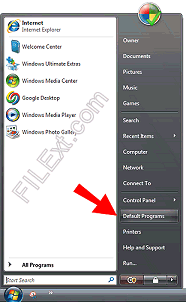
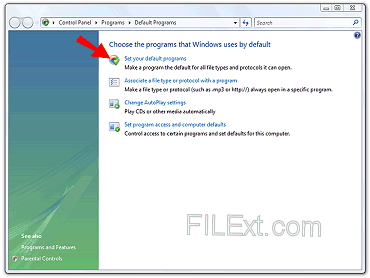
Para hacer cualquiera de estos, use el menú Inicio (en Vista, ese es el botón en la esquina inferior izquierda con el logotipo de Microsoft). En el menú de la derecha, seleccione Programas predeterminados o Configuración | Aplicaciones predeterminadas (en Windows 10). Luego, según lo que desee hacer, siga la secuencia hacia la izquierda (asigne asociaciones de extensiones de archivo individuales) o hacia la derecha (asigne extensiones predeterminadas del programa total).
Establecer asociaciones de extensiones de archivos individuales |
Establecer asociaciones de extensión predeterminadas del programa |
La configuración de asociaciones de extensiones de archivos individuales se realiza mediante la segunda opción (Asociar un tipo de archivo o protocolo con un programa) en el cuadro de diálogo Programas predeterminados. Cuando selecciona eso, al igual que con otras versiones de Windows, el sistema operativo se detendrá, recopilará la información y luego mostrará todas las asociaciones de extensión de archivo actuales.
Para cambiar una asociación, primero selecciónela. En este caso se selecciona la extensión .aif. Luego, haga clic en el botón Cambiar programa. Cuando lo haga, se abrirá otro cuadro de diálogo como el siguiente.
En este cuadro de diálogo, verá los programas que recomienda Windows para asociarlos con la extensión de archivo, pero si el que desea está instalado pero no está visible, puede elegir la opción Examinar y navegar hasta él para seleccionarlo. Cierra todo y la nueva asociación entra en vigor. |
La configuración de las asociaciones predeterminadas para un programa se realiza mediante la primera opción (Establecer sus programas predeterminados) en el cuadro de diálogo Programas predeterminados. Cuando seleccione eso, se le presentarán los programas que Windows conoce y que tienen múltiples asociaciones de extensión de archivo posibles.
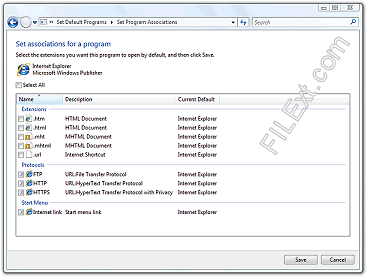
Seleccione el programa con el que desea trabajar. En este ejemplo, se selecciona Internet Explorer. Una vez seleccionado, se abrirá un cuadro de diálogo como el siguiente.
Tenga en cuenta que este cuadro de diálogo muestra las diversas extensiones de archivo que Internet Explorer puede abrir, así como los protocolos que puede manejar y la opción final le permite especificar que Internet Explorer aparecerá en la lista del menú Inicio. Puede seleccionar una o todas las casillas de verificación según sus necesidades. No todos estos aparecerán para todos los programas. Algunos programas, por ejemplo, no manejan ningún protocolo y esta sección no aparecería para ese programa. |



Windows XP
En general, accede a los tipos de archivos a través de cualquier ventana del Explorador de Windows...
- Abra Mis documentos o Mi PC desde el menú Inicio.
- Haga clic en el menú Herramientas.
- Haga clic en el elemento Opciones de carpeta. Aparecerá un cuadro de diálogo con pestañas.
- Haga clic en la pestaña Tipos de archivo. Deje que Windows llene el cuadro de información.
- Desplácese hasta la extensión de archivo en cuestión.
- Utilice el botón Cambiar para realizar cambios simples o el botón Avanzado para realizar cambios detallados. (Lo sentimos, FILExt no puede brindarle un tutorial sobre la mensajería DDE, así que sepa lo que está haciendo si intenta realizar cambios avanzados que involucran el intercambio de mensajes DDE).
Un atajo...
Si todo lo que desea hacer es asignar un programa conocido a un tipo de archivo determinado, hay una manera de hacerlo que es algo más simple que la anterior.
- Abra el Explorador de Windows y navegue a una ubicación donde se encuentre un archivo del tipo que desea asignar.
- Luego, haga clic con el botón derecho en el archivo y seleccione la opción Abrir con... en el menú contextual.
- Navegue hasta el nombre del programa y resáltelo.
- Marque la casilla "Usar siempre..." cuadro y haga clic en Aceptar.
Tenga mucho cuidado de no hacer esto en ningún archivo del sistema (particularmente EXE, SYS o DLL). ¡Puedes deshabilitar programas fácilmente si lo haces!
Cómo administrar directorios y archivos
Si bien siempre puede explorar cada directorio a la vez, hay un programa que hace un buen trabajo al mostrar y administrar archivos y carpetas en su sistema: FolderSizes
FolderSizes es una herramienta de análisis de espacio en disco con reconocimiento de red diseñada para ayudar a administrar el uso del espacio en disco. Puede aislar una variedad de archivos que desperdician espacio (como archivos grandes, temporales y duplicados) – además, revela la distribución de archivos por tipo, atributos, tamaño, propietario, fecha o longitud del nombre de archivo.